Cómo crear y usar skins personalizados en Minecraft: una guía sencilla
Muchos jugadores de Minecraft quieren que su personaje destaque entre la multitud. Los skins personalizados te permiten darle a tu avatar un aspecto personal que refleje tu estilo. Esta guía explica cómo crear un skin personalizado, aplicarlo en el juego y obtener los mejores resultados.
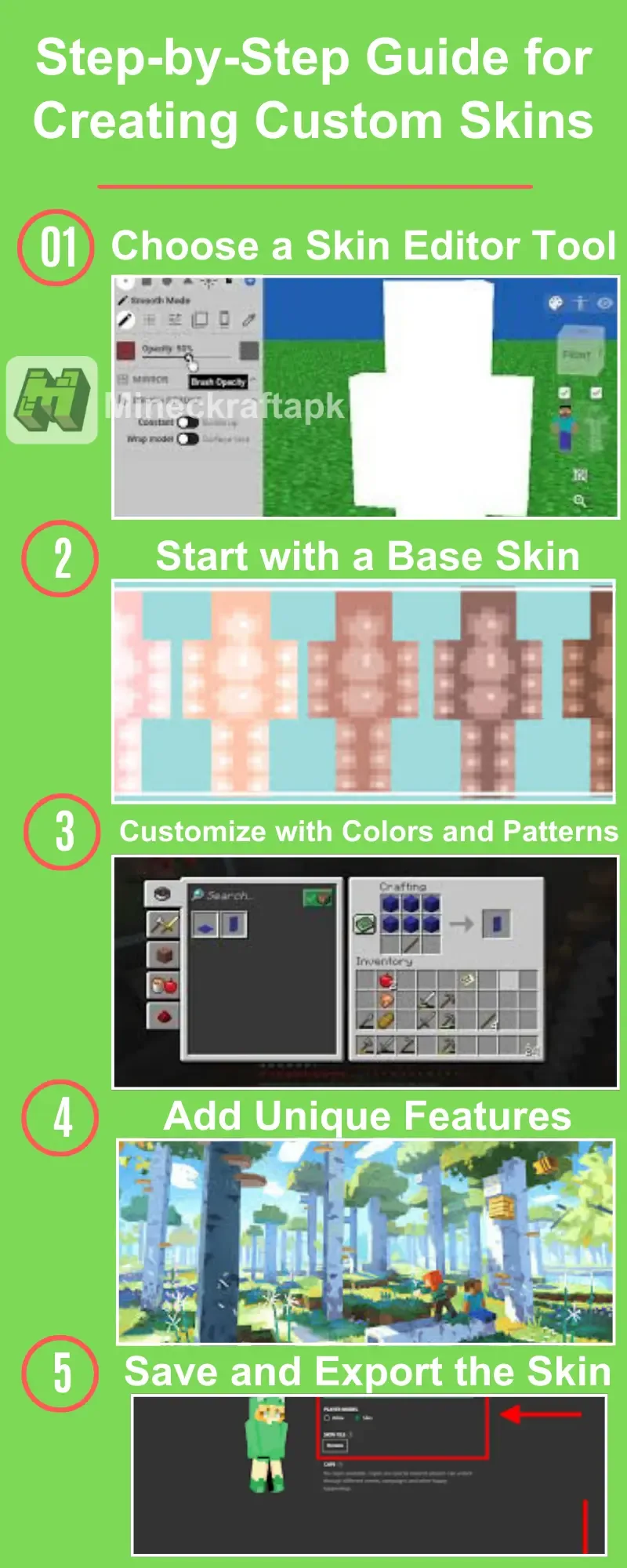
Elegir una herramienta de edición de skins
Comienza seleccionando un editor de skins. Las opciones populares incluyen Skinseed, Skindex y NovaSkin. Estas herramientas tienen interfaces fáciles de usar y funcionan en la mayoría de los dispositivos Android. También ofrecen plantillas prediseñadas para ayudarte a empezar. Una vez que hayas creado tu skin, guárdalo en el formato requerido.
Comenzar con un skin base
Empieza con un skin base como Steve o Alex. Usar estos personajes predeterminados te da una estructura sólida y te evita empezar desde cero. Luego puedes concentrarte en agregar tus propios colores, patrones y accesorios.
Personalizar con colores y patrones
Experimenta con diferentes combinaciones de colores para hacer tu skin único. Mezcla colores brillantes y apagados para crear un patrón que destaque. Herramientas como relleno, lápiz y degradado te ayudan a crear diseños intrincados, desde ropa a rayas hasta armaduras sombreadas. Mantén tu diseño equilibrado: la creatividad con simplicidad a menudo se ve mejor en el juego.
Agregar características únicas
Agrega características como sombreros, máscaras o capas para darle personalidad a tu personaje. Los disfraces temáticos, como atuendos de superhéroes, pueden hacer que tu skin sea más aventurero. Asegúrate de que los detalles sean proporcionales para que tu personaje se vea pulido en el mundo de bloques de Minecraft.
Guardar y exportar el skin
Cuando estés satisfecho con tu diseño, guárdalo como un archivo PNG. Expórtalo en buena calidad y en el formato correcto para evitar problemas. Guarda el archivo en la galería de tu dispositivo y estará listo para importarlo al juego.
Cómo usar skins personalizados en Minecraft
Para aplicar tu skin personalizado, sigue estos pasos:
1. Inicia Minecraft y ve al área de Perfil desde el menú principal.
2. Toca en Editar personaje, luego ve a la pestaña Skins en propiedad.
3. Toca la opción de importar y busca tu skin personalizado guardado.
4. Sube el archivo.
5. Previsualiza el skin para asegurarte de que se muestra correctamente.
6. Pruébalo en diferentes entornos del juego para ver cómo se ve en acción.
Consejos para una mejor personalización de skins
- Sé creativo: Inspírate en personajes favoritos, películas o pasatiempos para hacer que tu diseño destaque.
- Mantenlo simple: Los diseños simples se ven claros en el estilo pixelado de Minecraft. Concéntrate en patrones limpios y características fáciles de reconocer.
- Usa el contraste sabiamente: Combina ropa oscura con acentos brillantes o viceversa para un efecto visualmente atractivo.
- Experimenta con patrones: Prueba rayas, lunares, degradados y sombreados para agregar profundidad y textura.
- Actualiza regularmente: Cambia tus skins periódicamente con temas de temporada o atuendos festivos para mantener tu personaje fresco.
- Prueba en el juego: Siempre prueba tu skin en el juego para asegurarte de que se vea tan bien como en el editor.
- Guarda archivos de respaldo: Conserva una copia de tus skins personalizados para que puedas reutilizarlos o editarlos más tarde.
Preguntas frecuentes
¿Qué tipo de archivo se requiere para los skins de Minecraft?
Los skins deben guardarse en formato PNG para funcionar con el juego. Asegúrate de exportar tu diseño en este formato antes de usarlo.
¿Hay limitaciones en el diseño de skins personalizados?
Aunque puedes ser tan creativo como quieras, los diseños complejos pueden no ser visibles en el juego debido a la pixelación de Minecraft. Concéntrate en patrones audaces y simples para obtener mejores resultados.
¿Puedo usar skins personalizados en modo multijugador?
Sí, tus skins personalizados son visibles en modo multijugador. Otros jugadores verán tu skin único siempre que no estén usando un servidor restringido que anule los skins.
Con estos pasos y consejos, puedes crear un skin personalizado que haga que tu personaje de Minecraft sea realmente tuyo. ¡Disfruta de tu aspecto único en el juego!
Cómo crear y usar skins personalizados en Minecraft: una guía sencilla
Una guía directa para diseñar, exportar y aplicar skins personalizados de Minecraft usando herramientas populares de edición de skins, con consejos prácticos para obtener mejores resultados.
Published 2024-12-12