Minecraft se trata de pasar horas construyendo y personalizando mundos. Perder ese progreso debido a un fallo del teléfono, una eliminación accidental o una actualización puede ser frustrante. La mejor solución es crear una copia de seguridad. Esta guía explica cómo hacer una copia de seguridad de tus mundos y cuenta de Minecraft sin perder datos.
¿Por qué deberías hacer una copia de seguridad de Minecraft?
Inviertes tiempo y esfuerzo en construir y explorar. Perder ese progreso es estresante. Una copia de seguridad te ayuda a evitar este estrés.
- Protege tu mundo: La copia de seguridad guarda tu mundo y progreso si tu teléfono se rompe o el juego se elimina accidentalmente.
- Evita la pérdida de datos: Las actualizaciones o los fallos del juego pueden causar pérdida de datos. Una copia de seguridad te ayuda a evitarlo.
- Conserva tu configuración personalizada: Hacer una copia de seguridad guarda tus controles de juego, recursos y preferencias.
¿Qué archivos y datos deberías respaldar?
Guarda estos archivos y carpetas para mantener tus mundos y progreso a salvo:
- Mundos de Minecraft: Tus construcciones y creaciones.
- Paquetes de recursos: Texturas y sonidos personalizados.
- Paquetes de comportamiento: Complementos que cambian el comportamiento del juego.
- APK de Minecraft: El archivo del juego en sí.
- Información de la cuenta de Minecraft: Mantén seguros los detalles de tu cuenta y recuérdalos.
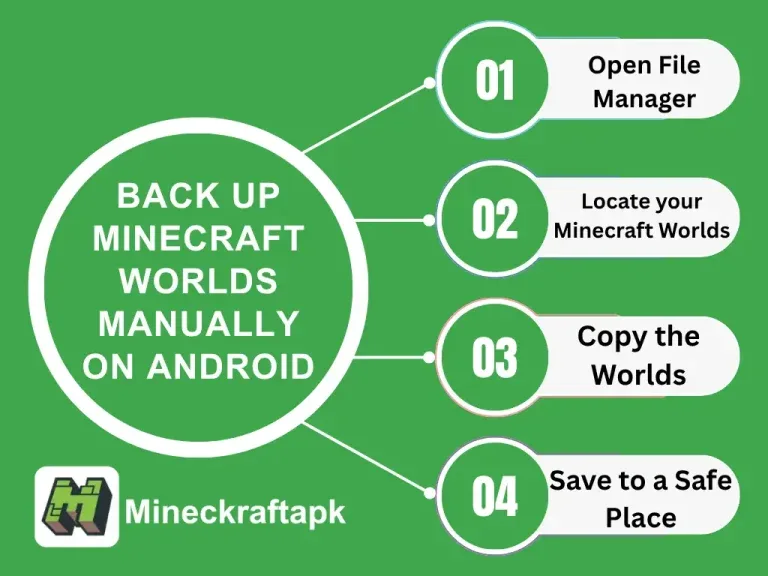
Cómo hacer una copia de seguridad de los mundos de Minecraft manualmente en Android
Esta es la forma más sencilla de hacer una copia de seguridad de los mundos de Minecraft:
1. Abre el Administrador de archivos: Usa el administrador de archivos de tu dispositivo para encontrar los archivos del mundo.
2. Localiza tus mundos de Minecraft: Navega a Almacenamiento interno > games > com.mojang > minecraftWorlds.
3. Copia los mundos: Selecciona la carpeta completa del mundo y cópiala.
4. Guarda en un lugar seguro: Guarda la carpeta copiada en una tarjeta SD, unidad USB, carpeta de PC o almacenamiento en la nube.
Aplicaciones de respaldo
Las aplicaciones de respaldo pueden crear automáticamente copias de seguridad para tu juego. Las aplicaciones recomendadas incluyen:
- Helium Backup
- Titanium Backup
- Google Drive Backup
Pasos para usar aplicaciones de respaldo:
1. Descarga e instala una aplicación de respaldo recomendada.
2. Permite los permisos necesarios.
3. Explora la lista de aplicaciones y selecciona Minecraft para crear una copia de seguridad.
4. Selecciona la carpeta para guardar tu copia de seguridad.
5. Espera a que se complete el proceso de respaldo.
Cómo hacer una copia de seguridad de los mundos de Minecraft usando tu PC
Esta es una forma segura y organizada de guardar tus mundos:
1. Conecta tu teléfono a la PC: Usa un cable USB y habilita el modo Transferencia de archivos (MTP).
2. Localiza los mundos de Minecraft: Abre el Explorador de archivos en tu PC y encuentra los archivos de los mundos de Minecraft.
3. Copia los mundos: Copia todas las carpetas que contienen los archivos de los mundos de Minecraft.
4. Pega en la PC: Elige una carpeta de destino y pega las carpetas copiadas. Esto crea una copia de seguridad en tu PC.
Haz una copia de seguridad de tu cuenta de Minecraft APK
Para mantener la misma versión con cambios personalizados, haz una copia de seguridad de todo el APK de Minecraft. Esto guarda el archivo de la aplicación en tu teléfono.
Pasos para hacer una copia de seguridad de tu APK:
1. Descarga un extractor de APK como ML Manager o APK Extractor.
2. Abre la aplicación extractora y localiza Minecraft en la lista de aplicaciones.
3. Haz clic en Extraer el archivo APK.
4. Mueve el archivo APK de Minecraft a un lugar de almacenamiento como una PC, almacenamiento en la nube o unidad USB.
5. Cambia el nombre del archivo APK para mayor claridad.
Cómo recuperar mundos de Minecraft desde una copia de seguridad
1. Localiza tu copia de seguridad: Encuentra la carpeta donde guardaste los archivos de respaldo de Minecraft.
2. Conecta tu teléfono (si usas PC): Si recuperas desde una PC, conecta tu teléfono a la PC.
3. Abre la carpeta de mundos de Minecraft: Busca y abre la carpeta de mundos de Minecraft desde el almacenamiento.
4. Copia tus mundos de vuelta: Copia las carpetas de mundos que necesites y pégalas en la carpeta de mundos de Minecraft.
5. Verifica Minecraft: Abre Minecraft para comprobar tus mundos recuperados.
Conclusión
Hacer una copia de seguridad de tus mundos de Minecraft es la mejor manera de salvar tu trabajo duro. Las copias de seguridad ayudan si tu juego falla o pierdes tu teléfono. Te permiten continuar con el mismo progreso y configuración. Puedes crear copias de seguridad manualmente, usar aplicaciones de respaldo o mantenerlas a salvo en una PC o almacenamiento en la nube. Estos métodos te ayudan a disfrutar de Minecraft sin preocuparte por perder el progreso de tu mundo.
Cómo hacer una copia de seguridad de tu cuenta y mundos de Minecraft APK
Aprende a hacer copias de seguridad de tus mundos de Minecraft, paquetes de recursos, paquetes de comportamiento y APK en Android. Protege tu progreso contra fallos, eliminaciones o actualizaciones con métodos manuales, aplicaciones de respaldo o transferencias a PC.
Published 2025-07-08