Ang Minecraft ay tungkol sa paggugol ng oras sa pagtatayo at pag-customize ng mga mundo. Ang pagkawala ng progreso dahil sa pag-crash ng telepono, aksidenteng pagtanggal, o update ay nakakabigo. Ang pinakamahusay na solusyon ay ang paggawa ng backup. Ipinaliwanag ng gabay na ito kung paano i-back up ang iyong mga mundo sa Minecraft at account nang walang pagkawala ng data.
Bakit Dapat Kang Mag-back Up ng Minecraft?
Naglalaan ka ng oras at pagsisikap sa pagtatayo at paggalugad. Ang pagkawala ng progreso ay nakaka-stress. Ang backup ay tumutulong sa iyo na maiwasan ang stress na ito.
- Pinoprotektahan ang Iyong Mundo: Ini-save ng backup ang iyong mundo at progreso kung masira ang iyong telepono o aksidenteng matanggal ang laro.
- Iwasan ang Pagkawala ng Data: Ang mga update o pag-crash ng laro ay maaaring maging sanhi ng pagkawala ng data. Ang backup ay tumutulong sa iyo na maiwasan ito.
- Panatilihin ang Iyong Mga Custom na Setting: Ang pag-back up ay nagse-save ng iyong mga kontrol sa laro, resources, at preferences.
Anong Mga File at Data ang Dapat Mong I-back Up?
I-save ang mga file at folder na ito upang mapanatiling ligtas ang iyong mga mundo at progreso:
- Mga Mundo ng Minecraft: Ang iyong mga gusali at likha.
- Resource Packs: Mga custom na texture at tunog.
- Behavior Packs: Mga add-on na nagbabago ng pag-uugali ng laro.
- Minecraft APK: Ang file ng laro mismo.
- Impormasyon ng Minecraft Account: Panatilihing ligtas ang mga detalye ng iyong account at tandaan ang mga ito.
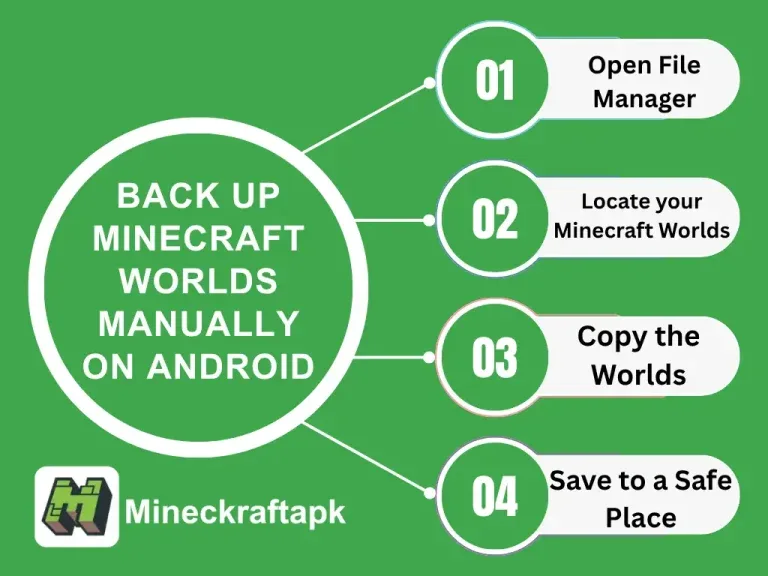
Paano Manu-manong I-back Up ang Mga Mundo ng Minecraft sa Android
Ito ang pinakamadaling paraan upang i-back up ang mga mundo ng Minecraft:
1. Buksan ang File Manager: Gamitin ang file manager ng iyong device upang hanapin ang mga file ng mundo.
2. Hanapin ang Iyong Mga Mundo ng Minecraft: Mag-navigate sa Internal Storage > games > com.mojang > minecraftWorlds.
3. Kopyahin ang Mga Mundo: Piliin ang kumpletong folder ng mundo at kopyahin ito.
4. I-save sa Ligtas na Lugar: I-save ang kinopyang folder sa SD card, USB drive, folder ng PC, o cloud storage.
Mga Backup App
Ang mga backup app ay maaaring awtomatikong gumawa ng mga backup para sa iyong laro. Kabilang sa mga inirerekomendang app ang:
- Helium Backup
- Titanium Backup
- Google Drive Backup
Mga Hakbang sa Paggamit ng Mga Backup App:
1. Mag-download at mag-install ng inirerekomendang backup app.
2. Payagan ang mga kinakailangang pahintulot.
3. Galugarin ang listahan ng app at piliin ang Minecraft upang gumawa ng backup.
4. Piliin ang folder kung saan i-save ang iyong backup.
5. Hintayin na makumpleto ang proseso ng backup.
Paano I-back Up ang Mga Mundo ng Minecraft Gamit ang Iyong PC
Ito ay isang ligtas at organisadong paraan upang i-save ang iyong mga mundo:
1. Ikonekta ang Iyong Telepono sa PC: Gumamit ng USB cable at paganahin ang File Transfer (MTP) mode.
2. Hanapin ang Mga Mundo ng Minecraft: Buksan ang File Explorer sa iyong PC at hanapin ang mga file ng Mundo ng Minecraft.
3. Kopyahin ang Mga Mundo: Kopyahin ang lahat ng folder na naglalaman ng mga file ng Mundo ng Minecraft.
4. I-paste sa PC: Pumili ng destinasyon na folder at i-paste ang mga kinopyang folder. Lumilikha ito ng backup sa iyong PC.
I-back Up ang Iyong Minecraft APK Account
Upang mapanatili ang parehong bersyon na may mga custom na pagbabago, i-back up ang buong Minecraft APK. Ini-save nito ang file ng app sa iyong telepono.
Mga Hakbang upang I-backup ang Iyong APK:
1. Mag-download ng APK extractor tulad ng ML Manager o APK Extractor.
2. Buksan ang extractor app at hanapin ang Minecraft sa listahan ng app.
3. I-click ang Extract the APK file.
4. Ilipat ang Minecraft APK file sa isang storage place tulad ng PC, cloud storage, o USB drive.
5. Palitan ang pangalan ng APK file para sa kalinawan.
Paano I-recover ang Mga Mundo ng Minecraft mula sa Backup
1. Hanapin ang Iyong Backup: Hanapin ang folder kung saan mo ini-save ang mga backup file ng Minecraft.
2. Ikonekta ang Iyong Telepono (kung gumagamit ng PC): Kung nagre-recover mula sa PC, ikonekta ang iyong telepono sa PC.
3. Buksan ang Folder ng Mga Mundo ng Minecraft: Hanapin at buksan ang folder ng Mga Mundo ng Minecraft mula sa storage.
4. Kopyahin Pabalik ang Iyong Mga Mundo: Kopyahin ang iyong mga kinakailangang folder ng mundo at i-paste ang mga ito sa folder ng Mga Mundo ng Minecraft.
5. Suriin ang Minecraft: Buksan ang Minecraft upang suriin ang iyong mga na-recover na mundo.
Konklusyon
Ang pag-back up ng iyong mga mundo sa Minecraft ay ang pinakamahusay na paraan upang i-save ang iyong pinaghirapan. Ang mga backup ay tumutulong kung ang iyong laro ay nag-crash o nawala ang iyong telepono. Pinapayagan ka nilang magpatuloy sa parehong progreso at mga setting. Maaari kang gumawa ng mga backup nang manu-mano, gumamit ng mga backup app, o panatilihin ang mga ito sa isang PC o cloud storage. Ang mga pamamaraang ito ay tumutulong sa iyo na mag-enjoy sa Minecraft nang hindi nag-aalala tungkol sa pagkawala ng progreso ng iyong mundo.
Paano I-back Up ang Iyong Minecraft APK Account at Mga Mundo
Matutunan kung paano i-back up ang iyong mga mundo sa Minecraft, resource packs, behavior packs, at APK sa Android. Protektahan ang iyong progreso mula sa mga crash, pagtanggal, o update gamit ang mga manual na paraan, backup apps, o paglilipat sa PC.
Published 2025-07-08