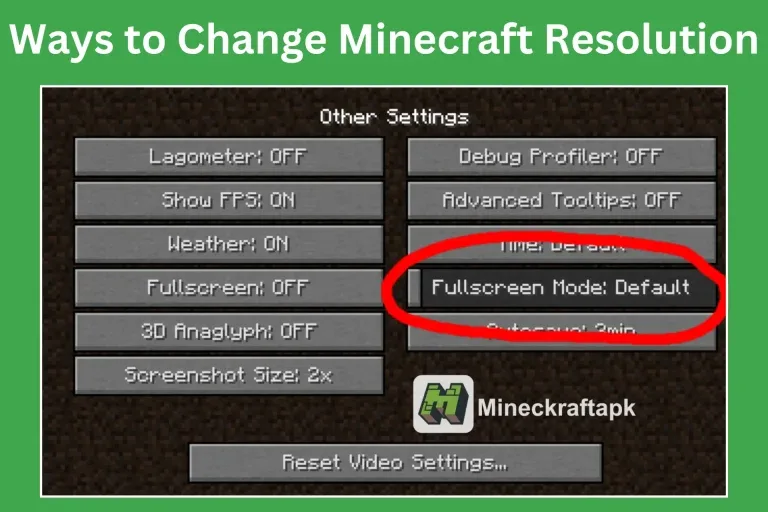
Minecraft es un juego basado en simulación que potencia la creatividad. Los gráficos de alta calidad pueden ayudarte a diseñar tu mundo imaginario, y la resolución de un juego determina su calidad visual y afecta el rendimiento. Minecraft Java Edition y Bedrock Edition ofrecen diferentes resoluciones de juego para distintos dispositivos. Para mejorar los gráficos y las imágenes del juego, puedes cambiar la resolución de Minecraft. Este artículo resume las mejores formas de hacerlo y te ayuda a establecer la resolución deseada para una mejor experiencia de juego.
Descripción general
La resolución está asociada con la calidad gráfica de un juego o dispositivo. Una resolución más alta significa gráficos de alta calidad. En Minecraft, los jugadores necesitan visualizar claramente el contenido del juego, por lo que una resolución alta puede mejorar la jugabilidad y el rendimiento. Puedes cambiarla utilizando múltiples métodos como argumentos de Java, el lanzador de Minecraft y software de terceros. Primero, conoce las resoluciones de juego disponibles:
- HD estándar: 720p (1280×720)
- Full HD: 1080p (1920×1080)
- 4K: 1440p (2560×1440)
Formas de cambiar la resolución de Minecraft
Los pasos varían entre las ediciones de Minecraft. Aquí están los métodos para cada edición.
Minecraft Java Edition
La edición Java está diseñada principalmente para la versión de PC. Dado que las PC ofrecen una amplia gama de resoluciones, puedes configurar y cambiar la resolución del juego según tus requisitos. Sigue estos métodos para construir tu mundo con gráficos HD y una jugabilidad fluida.
Argumentos de Java
Los argumentos de Java te permiten establecer resoluciones personalizadas. Pasos:
1. Descarga e instala el Lanzador de Minecraft.
2. Ábrelo y visita la pestaña "Instalación".
3. Selecciona tu versión del juego.
4. Haz clic en la pestaña "Argumentos JVM".
5. Se abrirá una sección editable.
6. Aquí puedes cambiar la resolución.
7. Ingresa la resolución requerida y disfruta del juego.
Usando el método de pantalla
Esta es la mejor y más sencilla forma de cambiar la resolución de pantalla en la edición Java. Pasos:
1. Abre el juego Minecraft.
2. Haz clic en Configuración de video desde el menú principal.
3. Habilita la pantalla completa y elige la resolución más adecuada para tu dispositivo.
Usando herramientas de terceros
Algunas herramientas de terceros están disponibles para personalizar la resolución de Minecraft. Ejemplos incluyen:
- OptiFine
- Badlion Client
- MultiMC
- Minecraft Tweaker
Estas herramientas ayudan a los jugadores a obtener la resolución deseada para una experiencia de juego mejorada y fluida. Pasos genéricos:
1. Descarga cualquiera de estas herramientas de terceros y ejecútala en Minecraft.
2. Explora la configuración de video.
3. Haz clic en la pestaña de configuración de resolución.
4. Ajusta la resolución.
Minecraft Bedrock Edition
Esta es la versión más reciente de Minecraft. Está disponible en diferentes tipos de dispositivos como móviles, PC y consolas de juegos. Para cada dispositivo, la resolución varía y tiene un impacto diferente. El método para cambiar la resolución de Bedrock no es el mismo que para la Edición Java. Pasos:
1. Abre y ejecuta el juego.
2. Inicia sesión en tu cuenta de Minecraft.
3. Haz clic en la pestaña Configuración y ve a Configuración de video.
4. En la pestaña de Configuración de video, busca la opción Distancia de renderizado.
5. Haz clic en Opciones de gráficos y elige la resolución.
6. Puedes seleccionar resolución baja, media o alta según tus necesidades.
7. Una vez realizados los cambios, guarda la configuración y disfruta del juego.
Minecraft Console Edition
Esta edición está diseñada específicamente para usuarios de Xbox y PlayStation. Pasos:
1. Abre el juego Minecraft en la consola.
2. Haz clic en Configuración y ve a Configuración de video.
3. Desde la configuración de video, toca Resolución.
4. Establece la resolución hasta 1080p para gráficos claros y mejorados.
Pros y contras de cambiar la resolución
Pros:
- Gráficos mejorados y de alta calidad
- La personalización del tamaño de pantalla ofrece una mejor jugabilidad
- Mejora la claridad del contenido y los objetos del juego
- Ofrece una visual clara y mejorada de los paquetes de texturas
Contras:
- Una resolución alta puede causar retrasos en el juego
- Puede causar el drenaje de la batería de una laptop o dispositivos móviles
- Puede no ser adecuado para un dispositivo lento
- Se requiere una tarjeta gráfica de alta gama
Conclusión
La resolución es el factor más importante en las imágenes del juego. Afecta el rendimiento del juego. Minecraft es un juego de bloques, por lo que se requiere una resolución alta para obtener las mejores imágenes. La resolución varía entre dispositivos, por lo que debes configurarla según los requisitos de tu dispositivo. En Minecraft, puedes cambiar la resolución utilizando diferentes métodos como la configuración de pantalla, argumentos de Java, el lanzador de Minecraft y herramientas de terceros. Este artículo proporciona todos los detalles sobre estos métodos. Ahora puedes configurar la resolución de Minecraft fácilmente para mejorar las imágenes de tu juego y disfrutar de una jugabilidad fluida.
Preguntas frecuentes
¿Puedo cambiar la resolución mientras juego?
Sí, puedes cambiar fácilmente la resolución mientras juegas. Puedes configurar la resolución en la configuración de video.
¿Qué herramientas de terceros están disponibles para configuraciones de resolución personalizadas?
Hay muchas herramientas como OptiFine, Badlion Client y Minecraft Tweaker disponibles para este propósito.
¿Cambiar la resolución afectará el rendimiento de mi juego?
Para dispositivos de gama baja, puede afectar el rendimiento del juego.
¿Cuáles son las mejores formas de cambiar la resolución de Minecraft en Java Edition?
En la edición Java, puedes cambiar fácilmente la resolución usando argumentos de Java, herramientas de terceros o simplemente ajustando la resolución de pantalla desde la configuración de video.
¿Qué sucederá si configuro la resolución a un tamaño mayor que el de mi pantalla?
Los elementos de la pantalla no se mostrarán claramente, lo que puede afectar el rendimiento de tu juego.
Cómo cambiar la resolución de Minecraft: Guía para Java, Bedrock y consolas
Aprende a cambiar la resolución de Minecraft en Java, Bedrock y consolas. Esta guía cubre las resoluciones disponibles, métodos paso a paso y los pros y contras de ajustar la calidad visual de tu juego.
Published 2025-02-12