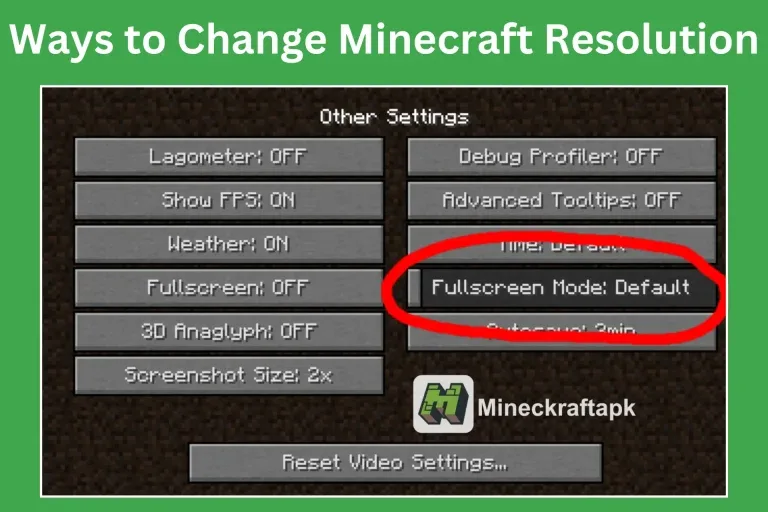
Ang Minecraft ay isang simulation-based na laro na nagpapahusay ng kreatibidad. Ang de-kalidad na graphics ay makakatulong sa iyo na magdisenyo ng iyong imaginary world, at ang resolution ng isang laro ay tumutukoy sa in-game visual quality nito at nakakaapekto sa performance. Ang Minecraft Java Edition at Bedrock Edition ay parehong nag-aalok ng iba't ibang game resolution para sa iba't ibang device. Upang mapahusay ang graphics at game visuals, maaari mong baguhin ang resolution ng Minecraft. Ang artikulong ito ay nagbubuod ng mga pinakamahusay na paraan upang gawin ito at tumutulong sa iyo na itakda ang iyong nais na resolution para sa mas mahusay na gameplay experience.
Pangkalahatang-tanaw
Ang resolution ay nauugnay sa graphics quality ng isang laro o device. Ang mas mataas na resolution ay nangangahulugan ng de-kalidad na graphics. Sa Minecraft, kailangan ng mga manlalaro na makita nang malinaw ang mga nilalaman ng laro, kaya ang mataas na resolution ay maaaring mapabuti ang gameplay at performance. Maaari mo itong baguhin gamit ang maraming pamamaraan tulad ng Java arguments, ang Minecraft launcher, at third-party software. Una, alamin ang mga available na game resolution:
- Standard HD: 720p (1280×720)
- Full HD: 1080p (1920×1080)
- 4K: 1440p (2560×1440)
Mga Paraan upang Baguhin ang Resolution ng Minecraft
Nag-iiba ang mga hakbang sa pagitan ng mga edisyon ng Minecraft. Narito ang mga pamamaraan para sa bawat edisyon.
Minecraft Java Edition
Ang Java edition ay pangunahing dinisenyo para sa PC version. Dahil ang mga PC ay nag-aalok ng malawak na hanay ng mga resolution, maaari mong i-configure at baguhin ang resolution ng laro ayon sa iyong mga pangangailangan. Sundin ang mga pamamaraang ito upang buuin ang iyong mundo gamit ang HD graphics at maayos na gameplay.
Java Arguments
Ang Java arguments ay nagbibigay-daan sa iyo na magtakda ng custom na resolution. Mga hakbang:
1. I-download at i-install ang Minecraft Launcher.
2. Buksan ito at pumunta sa “Installation” tab.
3. Piliin ang iyong game version.
4. I-click ang “JVM Arguments” tab.
5. Magbubukas ang isang nae-edit na seksyon.
6. Dito, maaari mong baguhin ang resolution.
7. Ilagay ang iyong kinakailangang resolution at tamasahin ang laro.
Paggamit ng Screen Method
Ito ang pinakamahusay at pinakasimpleng paraan upang baguhin ang screen resolution sa Java edition. Mga hakbang:
1. Buksan ang Minecraft game.
2. I-click ang Video Settings mula sa main menu.
3. I-enable ang full screen at piliin ang pinaka-angkop na resolution para sa iyong device.
Paggamit ng Third-party Tools
May ilang third-party tools na available para sa pag-customize ng resolution ng Minecraft. Mga halimbawa:
- OptiFine
- Badlion Client
- MultiMC
- Minecraft Tweaker
Ang mga tool na ito ay tumutulong sa mga manlalaro na makuha ang nais na resolution para sa pinahusay at maayos na gameplay experience. Pangkalahatang mga hakbang:
1. I-download ang alinman sa mga third-party tools na ito at ilunsad ito sa Minecraft.
2. Galugarin ang video settings.
3. I-click ang resolution settings tab.
4. I-adjust ang resolution.
Minecraft Bedrock Edition
Ito ang pinakabagong bersyon ng Minecraft. Available ito sa iba't ibang uri ng device tulad ng mobile, PC, at gaming console. Para sa bawat device, nag-iiba ang resolution at may iba't ibang epekto. Ang paraan upang baguhin ang Bedrock resolution ay hindi katulad ng sa Java Edition. Mga hakbang:
1. Buksan at ilunsad ang laro.
2. Mag-log in sa iyong Minecraft account.
3. I-click ang Settings tab at pumunta sa Video settings.
4. Sa Video settings tab, hanapin ang Render Distance option.
5. I-click ang Graphics options, at piliin ang resolution.
6. Maaari kang pumili ng low, medium, o high resolution ayon sa iyong pangangailangan.
7. Kapag tapos na ang mga pagbabago, i-save ang settings at tamasahin ang laro.
Minecraft Console Edition
Ang edisyong ito ay espesyal na dinisenyo para sa mga user ng Xbox at PlayStation. Mga hakbang:
1. Buksan ang Minecraft game sa console.
2. I-click ang Settings at pumunta sa Video Settings.
3. Mula sa video settings, i-tap ang Resolution.
4. Itakda ang resolution hanggang 1080p para sa malinaw at pinahusay na graphics visuals.
Mga Kalamangan at Kahinaan ng Pagbabago ng Resolution
Mga Kalamangan:
- Pinahusay at de-kalidad na graphics
- Ang pag-customize ng screen size ay nag-aalok ng mas mahusay na gameplay
- Pinapabuti ang kalinawan ng mga nilalaman at item ng laro
- Nag-aalok ng malinaw at pinahusay na visual ng texture packs
Mga Kahinaan:
- Ang mataas na resolution ay maaaring maging sanhi ng lag sa laro
- Maaaring maging sanhi ng pag-ubos ng baterya ng laptop o mobile device
- Maaaring hindi angkop para sa mabagal na device
- Kinakailangan ang mataas na GUI card
Konklusyon
Ang resolution ay ang pinakamahalagang salik sa in-game visuals. Nakakaapekto ito sa performance ng laro. Ang Minecraft ay isang laro ng mga bloke, kaya ang mataas na resolution ay kinakailangan para sa pinakamahusay na visuals. Ang resolution ay nag-iiba sa pagitan ng mga device, kaya dapat mong itakda ito ayon sa mga pangangailangan ng iyong device. Sa Minecraft, maaari mong baguhin ang resolution sa pamamagitan ng paggamit ng iba't ibang pamamaraan tulad ng screen settings, Java arguments, ang Minecraft launcher, at third-party tools. Ang artikulong ito ay nagbibigay ng lahat ng detalye tungkol sa mga pamamaraang ito. Ngayon ay madali mong maitatakda ang resolution ng Minecraft upang mapabuti ang iyong game visuals at tamasahin ang maayos na gameplay.
Mga FAQ
Maaari ko bang baguhin ang resolution habang naglalaro?
Oo, madali mong mababago ang resolution habang naglalaro. Maaari mong itakda ang resolution sa video settings.
Aling mga third-party tool ang available para sa custom resolution settings?
Mayroong maraming tool tulad ng OptiFine, Badlion Client, at Minecraft Tweaker na available para sa layuning ito.
Makakaapekto ba ang pagbabago ng resolution sa performance ng aking laro?
Para sa mga low-end na device, maaaring makaapekto ito sa performance ng laro.
Ano ang pinakamahusay na paraan ng pagbabago ng resolution ng Minecraft sa Java Edition?
Sa Java edition, madali mong mababago ang resolution sa pamamagitan ng paggamit ng Java arguments, third-party tools, o simpleng pag-adjust ng screen resolution mula sa video settings.
Ano ang mangyayari kung itatakda ko ang resolution na mas malaki kaysa sa laki ng aking screen?
Hindi malinaw na maipapakita ang mga item sa screen, na maaaring makaapekto sa performance ng iyong laro.
Paano Baguhin ang Resolution ng Minecraft: Isang Gabay para sa Java, Bedrock, at Console Editions
Alamin kung paano baguhin ang resolution ng Minecraft sa Java, Bedrock, at console editions. Saklaw ng gabay na ito ang mga available na resolution, step-by-step na pamamaraan, at ang mga kalamangan at kahinaan ng pag-adjust sa visual quality ng iyong laro.
Published 2025-02-12