Minecraft adalah game berbasis simulasi yang meningkatkan kreativitas. Grafik berkualitas tinggi dapat membantu Anda merancang dunia imajiner, dan resolusi game menentukan kualitas visual dalam game serta memengaruhi performa. Minecraft Java Edition dan Bedrock Edition keduanya menawarkan resolusi game yang berbeda untuk perangkat yang berbeda. Untuk meningkatkan grafik dan visual game, Anda dapat mengubah resolusi Minecraft. Artikel ini merangkum cara terbaik untuk melakukannya dan membantu Anda mengatur resolusi yang diinginkan untuk pengalaman bermain yang lebih baik.
Ikhtisar
Resolusi terkait dengan kualitas grafis game atau perangkat. Resolusi lebih tinggi berarti grafik berkualitas tinggi. Di Minecraft, pemain perlu memvisualisasikan konten game dengan jelas, sehingga resolusi tinggi dapat meningkatkan gameplay dan performa. Anda dapat mengubahnya menggunakan berbagai metode seperti argumen Java, peluncur Minecraft, dan perangkat lunak pihak ketiga. Pertama, ketahui resolusi game yang tersedia:
- HD Standar: 720p (1280×720)
- Full HD: 1080p (1920×1080)
- 4K: 1440p (2560×1440)
Cara Mengubah Resolusi Minecraft
Langkah-langkahnya bervariasi antar edisi Minecraft. Berikut adalah metode untuk setiap edisi.
Minecraft Java Edition
Edisi Java terutama dirancang untuk versi PC. Karena PC menawarkan berbagai resolusi, Anda dapat mengonfigurasi dan mengubah resolusi game sesuai kebutuhan Anda. Ikuti metode ini untuk membangun dunia Anda dengan grafik HD dan gameplay yang lancar.
Argumen Java
Argumen Java memungkinkan Anda mengatur resolusi khusus. Langkah-langkah:
1. Unduh dan pasang Minecraft Launcher.
2. Buka dan kunjungi tab "Installation".
3. Pilih versi game Anda.
4. Klik tab "JVM Arguments".
5. Bagian yang dapat diedit akan terbuka.
6. Di sini, Anda dapat mengubah resolusi.
7. Masukkan resolusi yang Anda butuhkan dan nikmati game.
Menggunakan Metode Layar
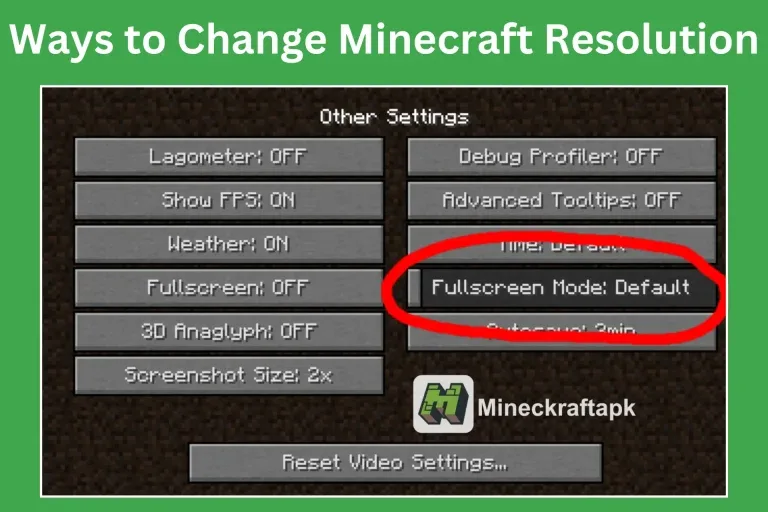
Ini adalah cara terbaik dan paling sederhana untuk mengubah resolusi layar di edisi Java. Langkah-langkah:
1. Buka game Minecraft.
2. Klik Video Settings dari menu utama.
3. Aktifkan layar penuh dan pilih resolusi yang paling sesuai untuk perangkat Anda.
Menggunakan Alat Pihak Ketiga
Beberapa alat pihak ketiga tersedia untuk menyesuaikan resolusi Minecraft. Contohnya meliputi:
- OptiFine
- Badlion Client
- MultiMC
- Minecraft Tweaker
Alat-alat ini membantu pemain mendapatkan resolusi yang diinginkan untuk pengalaman gameplay yang lebih baik dan lancar. Langkah-langkah umum:
1. Unduh salah satu alat pihak ketiga ini dan jalankan di Minecraft.
2. Jelajahi pengaturan video.
3. Klik tab pengaturan resolusi.
4. Sesuaikan resolusinya.
Minecraft Bedrock Edition
Ini adalah versi terbaru Minecraft. Tersedia di berbagai jenis perangkat seperti ponsel, PC, dan konsol game. Untuk setiap perangkat, resolusinya bervariasi dan memiliki dampak yang berbeda. Metode untuk mengubah resolusi Bedrock tidak sama dengan Edisi Java. Langkah-langkah:
1. Buka dan jalankan game.
2. Masuk ke akun Minecraft Anda.
3. Klik tab Settings dan buka Video settings.
4. Di tab Video settings, cari opsi Render Distance.
5. Klik opsi Graphics, dan pilih resolusinya.
6. Anda dapat memilih resolusi rendah, sedang, atau tinggi sesuai kebutuhan Anda.
7. Setelah perubahan selesai, simpan pengaturan dan nikmati game.
Minecraft Console Edition
Edisi ini khusus dirancang untuk pengguna Xbox dan PlayStation. Langkah-langkah:
1. Buka game Minecraft di konsol.
2. Klik Settings dan buka Video Settings.
3. Dari video settings, ketuk Resolution.
4. Atur resolusi hingga 1080p untuk grafik yang jelas dan lebih baik.
Pro dan Kontra Mengubah Resolusi
Pro:
- Grafik yang lebih baik dan berkualitas tinggi
- Kustomisasi ukuran layar menawarkan gameplay yang lebih baik
- Meningkatkan kejelasan konten dan item game
- Menawarkan visual yang jelas dan lebih baik untuk paket tekstur
Kontra:
- Resolusi tinggi dapat menyebabkan lag dalam game
- Dapat menyebabkan pengurasan baterai laptop atau perangkat seluler
- Mungkin tidak cocok untuk perangkat lambat
- Diperlukan kartu GUI yang tinggi
Kesimpulan
Resolusi adalah faktor terpenting dalam visual dalam game. Ini memengaruhi performa game. Minecraft adalah game blok, sehingga resolusi tinggi diperlukan untuk visual terbaik. Resolusi bervariasi antar perangkat, jadi Anda harus mengaturnya sesuai kebutuhan perangkat Anda. Di Minecraft, Anda dapat mengubah resolusi dengan menggunakan berbagai metode seperti pengaturan layar, argumen Java, peluncur Minecraft, dan alat pihak ketiga. Artikel ini memberikan semua detail tentang metode ini. Sekarang Anda dapat mengatur resolusi Minecraft dengan mudah untuk meningkatkan visual game Anda dan menikmati gameplay yang lancar.
FAQ
Bisakah saya mengubah resolusi saat bermain game?
Ya, Anda dapat dengan mudah mengubah resolusi saat bermain game. Anda dapat mengatur resolusi di pengaturan video.
Alat pihak ketiga apa yang tersedia untuk pengaturan resolusi khusus?
Ada banyak alat seperti OptiFine, Badlion Client, dan Minecraft Tweaker yang tersedia untuk tujuan ini.
Apakah mengubah resolusi akan memengaruhi performa game saya?
Untuk perangkat kelas bawah, ini dapat memengaruhi performa game.
Apa cara terbaik untuk mengubah resolusi Minecraft di Java Edition?
Di edisi Java, Anda dapat dengan mudah mengubah resolusi dengan menggunakan argumen Java, alat pihak ketiga, atau cukup menyesuaikan resolusi layar dari pengaturan video.
Apa yang akan terjadi jika saya mengatur resolusi lebih besar dari ukuran layar saya?
Item layar tidak akan ditampilkan dengan jelas, yang dapat memengaruhi performa game Anda.
Cara Mengubah Resolusi Minecraft: Panduan untuk Edisi Java, Bedrock, dan Konsol
Pelajari cara mengubah resolusi Minecraft di edisi Java, Bedrock, dan konsol. Panduan ini mencakup resolusi yang tersedia, metode langkah demi langkah, serta pro dan kontra menyesuaikan kualitas visual game Anda.
Published 2025-02-12