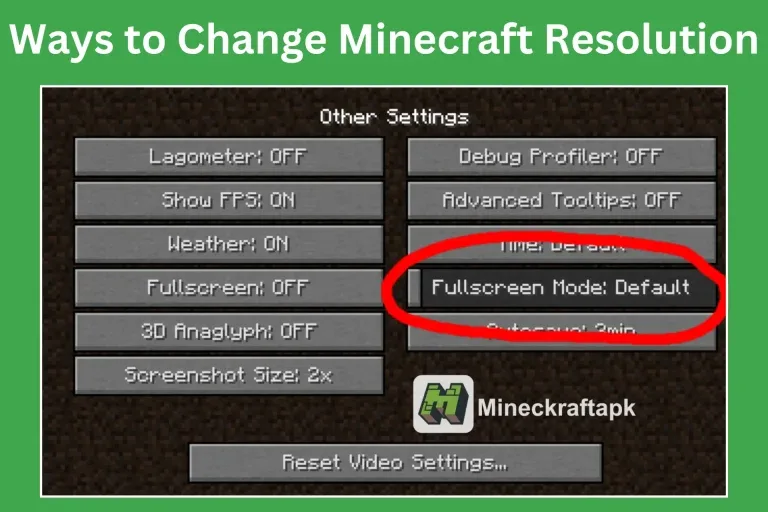
Minecraft é um jogo baseado em simulação que estimula a criatividade. Gráficos de alta qualidade podem ajudar você a projetar seu mundo imaginário, e a resolução de um jogo determina sua qualidade visual e afeta o desempenho. Minecraft Java Edition e Bedrock Edition oferecem diferentes resoluções de jogo para diferentes dispositivos. Para melhorar os gráficos e os visuais do jogo, você pode alterar a resolução do Minecraft. Este artigo resume as melhores maneiras de fazer isso e ajuda você a definir a resolução desejada para uma melhor experiência de jogo.
Visão Geral
A resolução está associada à qualidade gráfica de um jogo ou dispositivo. Resolução mais alta significa gráficos de alta qualidade. No Minecraft, os jogadores precisam visualizar o conteúdo do jogo claramente, então uma resolução alta pode melhorar a jogabilidade e o desempenho. Você pode alterá-la usando vários métodos, como argumentos Java, o inicializador do Minecraft e softwares de terceiros. Primeiro, conheça as resoluções de jogo disponíveis:
- HD Padrão: 720p (1280×720)
- Full HD: 1080p (1920×1080)
- 4K: 1440p (2560×1440)
Maneiras de Alterar a Resolução do Minecraft
Os passos variam entre as edições do Minecraft. Aqui estão os métodos para cada edição.
Minecraft Java Edition
A edição Java é projetada principalmente para a versão de PC. Como os PCs oferecem uma ampla variedade de resoluções, você pode configurar e alterar a resolução do jogo de acordo com suas necessidades. Siga estes métodos para construir seu mundo com gráficos em HD e jogabilidade suave.
Argumentos Java
Os argumentos Java permitem definir resoluções personalizadas. Passos:
1. Baixe e instale o Minecraft Launcher.
2. Abra-o e visite a aba "Installation".
3. Selecione a versão do seu jogo.
4. Clique na aba "JVM Arguments".
5. Uma seção editável será aberta.
6. Aqui, você pode alterar a resolução.
7. Insira a resolução desejada e aproveite o jogo.
Usando o Método de Tela
Esta é a melhor e mais simples maneira de alterar a resolução da tela na edição Java. Passos:
1. Abra o jogo Minecraft.
2. Clique em Video Settings no menu principal.
3. Ative a tela cheia e escolha a resolução mais adequada para o seu dispositivo.
Usando Ferramentas de Terceiros
Algumas ferramentas de terceiros estão disponíveis para personalizar a resolução do Minecraft. Exemplos incluem:
- OptiFine
- Badlion Client
- MultiMC
- Minecraft Tweaker
Essas ferramentas ajudam os jogadores a obter a resolução desejada para uma experiência de jogo aprimorada e suave. Passos genéricos:
1. Baixe qualquer uma dessas ferramentas de terceiros e inicie-a no Minecraft.
2. Explore as configurações de vídeo.
3. Clique na aba de configurações de resolução.
4. Ajuste a resolução.
Minecraft Bedrock Edition
Esta é a versão mais recente do Minecraft. Está disponível em diferentes tipos de dispositivos, como celulares, PC e consoles de jogos. Para cada dispositivo, a resolução varia e tem um impacto diferente. O método para alterar a resolução do Bedrock não é o mesmo da Edição Java. Passos:
1. Abra e inicie o jogo.
2. Faça login na sua conta do Minecraft.
3. Clique na aba Settings e vá para Video settings.
4. Na aba Video settings, procure a opção Render Distance.
5. Clique em Graphics options e escolha a resolução.
6. Você pode selecionar resolução baixa, média ou alta de acordo com suas necessidades.
7. Depois de fazer as alterações, salve as configurações e aproveite o jogo.
Minecraft Console Edition
Esta edição é projetada especificamente para usuários de Xbox e PlayStation. Passos:
1. Abra o jogo Minecraft no console.
2. Clique em Settings e vá para Video Settings.
3. Nas configurações de vídeo, toque em Resolution.
4. Defina a resolução até 1080p para gráficos claros e aprimorados.
Prós e Contras de Alterar a Resolução
Prós:
- Gráficos aprimorados e de alta qualidade
- Personalização do tamanho da tela oferece melhor jogabilidade
- Melhora a clareza do conteúdo e itens do jogo
- Oferece visual claro e aprimorado de pacotes de textura
Contras:
- Alta resolução pode causar lag no jogo
- Pode causar drenagem da bateria de laptop ou dispositivos móveis
- Pode não ser adequado para um dispositivo lento
- É necessária uma placa gráfica de alto desempenho
Conclusão
A resolução é o fator mais importante nos visuais do jogo. Ela afeta o desempenho do jogo. Minecraft é um jogo de blocos, então uma resolução alta é necessária para os melhores visuais. A resolução varia entre dispositivos, então você deve defini-la de acordo com os requisitos do seu dispositivo. No Minecraft, você pode alterar a resolução usando diferentes métodos, como configurações de tela, argumentos Java, o inicializador do Minecraft e ferramentas de terceiros. Este artigo fornece todos os detalhes sobre esses métodos. Agora você pode definir a resolução do Minecraft facilmente para melhorar os visuais do seu jogo e desfrutar de uma jogabilidade suave.
FAQs
Posso alterar a resolução enquanto jogo?
Sim, você pode facilmente alterar a resolução enquanto joga. Você pode definir a resolução nas configurações de vídeo.
Quais ferramentas de terceiros estão disponíveis para configurações de resolução personalizadas?
Existem muitas ferramentas como OptiFine, Badlion Client e Minecraft Tweaker disponíveis para esse propósito.
Alterar a resolução afetará o desempenho do meu jogo?
Para dispositivos de baixo desempenho, pode afetar o desempenho do jogo.
Quais são as melhores maneiras de alterar a resolução do Minecraft na Edição Java?
Na edição Java, você pode facilmente alterar a resolução usando argumentos Java, ferramentas de terceiros ou simplesmente ajustando a resolução da tela nas configurações de vídeo.
O que acontecerá se eu definir a resolução maior que o tamanho da minha tela?
Os itens da tela não serão exibidos claramente, o que pode afetar o desempenho do seu jogo.
Como Alterar a Resolução do Minecraft: Um Guia para as Edições Java, Bedrock e Console
Aprenda a alterar a resolução do Minecraft nas edições Java, Bedrock e console. Este guia aborda as resoluções disponíveis, métodos passo a passo e os prós e contras de ajustar a qualidade visual do seu jogo.
Published 2025-02-12