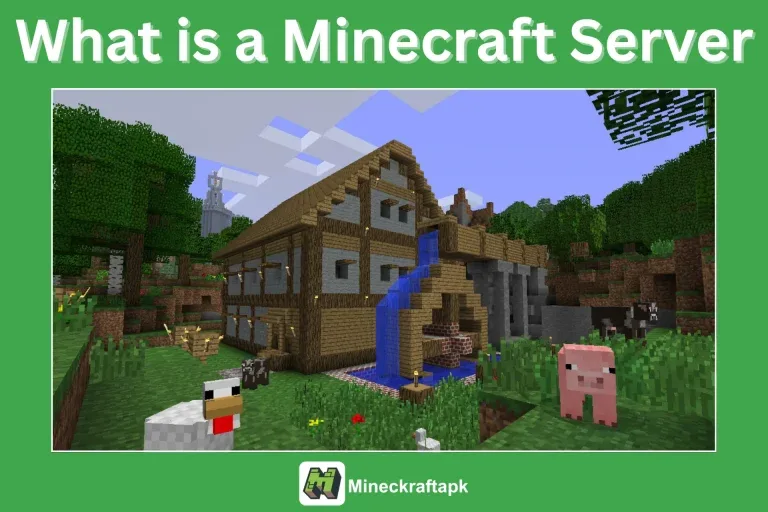
Configurar tu propio servidor de Minecraft te permite construir y compartir un mundo con otros según tus términos. Tú controlas las reglas del juego, decides quién puede unirse y mantienes el mundo en funcionamiento para que tus amigos puedan entrar desde cualquier lugar. Esta guía te lleva a través del proceso, desde la instalación de Java hasta la configuración de tu servidor e invitación de jugadores.
¿Qué es un servidor de Minecraft?
Un servidor de Minecraft es un espacio dedicado donde tú y otros juegan en el mismo mundo. Permanece activo para que los jugadores puedan unirse en cualquier momento. Como propietario del servidor, puedes establecer modos de juego, añadir plugins o características personalizadas y restringir el acceso. Puedes hacer tu servidor privado o público, dependiendo de cómo quieras jugar.
Cómo crear un servidor de Minecraft
Sigue estos pasos para configurar tu servidor.
1. Instalar Java
Los servidores de Minecraft funcionan con Java. Instala la última versión de Java en tu sistema para asegurar un funcionamiento fluido.
2. Crear una carpeta dedicada
Crea una nueva carpeta separada en tu computadora para guardar los archivos del servidor y los datos del mundo. Esto mantiene todo organizado.
3. Descargar el servidor de Minecraft
Desde el sitio web oficial de Minecraft, descarga el archivo .jar del servidor y guárdalo en la carpeta dedicada que creaste.
4. Iniciar el servidor con un comando
Abre el Símbolo del sistema en tu carpeta del servidor. Usa el siguiente comando para iniciar el servidor:
java -Xmx1024M -Xms1024M -jar (nombre del archivo).jar nogui
Reemplaza (nombre del archivo) con el nombre real del archivo .jar que descargaste.
5. Aceptar el EULA
Se generará un archivo llamado eula.txt. Ábrelo y cambia la línea eula=false a eula=true. Esto indica tu acuerdo con el Contrato de Licencia de Usuario Final de Minecraft.
6. Ejecutar el servidor nuevamente
Después de editar el EULA, inicia el servidor de nuevo usando el mismo comando. Esto creará los archivos del mundo necesarios.
7. Ajustar las propiedades del servidor
Abre el archivo server.properties para personalizar tu servidor. Aquí tienes algunas configuraciones comunes y valores recomendados:
- gamemode=survival – Opciones: survival, creative o adventure.
- max-players=10 – Ajusta según tus necesidades.
- difficulty=normal – Opciones: normal, hard, easy.
- level-name=world – Elige cualquier nombre para tu mundo.
- online-mode=true – Se recomienda mantener true por seguridad.
- pvp=true – Establece false para desactivar el combate jugador contra jugador.
- motd=Welcome to my server – El mensaje que se muestra en la lista de servidores.
8. Permitir el acceso al firewall
Si aparece un mensaje pidiendo permiso para que Java acceda al firewall, permítelo. Esto asegura que los jugadores puedan conectarse a tu servidor.
9. Configurar el reenvío de puertos (opcional)
El reenvío de puertos permite que jugadores de otras redes se unan a tu servidor. Sin él, solo los jugadores en la misma red Wi-Fi pueden conectarse. Para configurar el reenvío de puertos:
- Encuentra la dirección IP de tu dispositivo.
- Accede a tu router usando esa dirección IP.
- Localiza la sección de reenvío de puertos.
- Completa los siguientes campos:
- Nombre del servicio: Minecraft Server
- Rango de puertos: 25565
- Dirección IP local: Tu dirección IPv4
- Puerto local: 25565
- Protocolo: TCP/UDP
- Estado: habilitado
Jugar con amigos en LAN
Si tus amigos están en la misma red Wi-Fi, pueden unirse sin reenvío de puertos. Simplemente encuentra tu dirección IP local y compártela con ellos. Pueden usarla para conectarse a tu servidor.
Conclusión
Crear tu propio servidor de Minecraft te da control sobre tu mundo y te permite jugar con otros. Puedes gestionar permisos, establecer reglas de juego y compartir la IP del servidor para que otros se unan. Con estos pasos, puedes configurar y administrar tu propio servidor de Minecraft.
Preguntas frecuentes
¿Pueden mis amigos unirse a mi servidor desde cualquier lugar?
Solo si has configurado el reenvío de puertos en tu router. De lo contrario, deben estar en la misma red.
¿Cómo puedo encontrar mi dirección IP?
Busca "cuál es mi IP" en línea para encontrar tu IP pública. Para tu dirección IPv4 local, escribe ipconfig en el Símbolo del sistema.
¿Puedo cambiar los modos de juego mientras creo el servidor?
Sí, puedes establecer el modo de juego en el archivo server.properties.
¿Cuántos jugadores pueden unirse a mi servidor?
Puedes establecer el límite de jugadores en server.properties. A menudo se recomienda un límite de 5 a 10 jugadores, pero puedes ajustarlo según sea necesario.
Cómo configurar un servidor de Minecraft: Guía paso a paso
Aprende a crear tu propio servidor de Minecraft para jugar con amigos, establecer reglas personalizadas y gestionar el acceso de jugadores. Esta guía cubre la instalación, configuración y opciones de conexión.
Published 2025-07-14