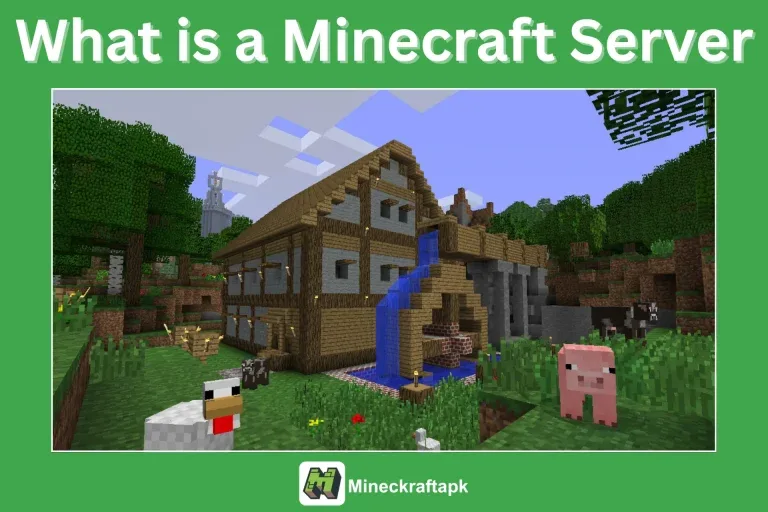
Menyiapkan server Minecraft Anda sendiri memungkinkan Anda membangun dan berbagi dunia dengan orang lain sesuai keinginan Anda. Anda mengontrol aturan permainan, menentukan siapa yang boleh bergabung, dan menjaga dunia tetap berjalan sehingga teman dapat bergabung dari mana saja. Panduan ini memandu Anda melalui prosesnya, dari menginstal Java hingga mengonfigurasi server dan mengundang pemain.
Apa Itu Server Minecraft?
Server Minecraft adalah ruang khusus tempat Anda dan orang lain bermain di dunia yang sama. Server tetap aktif sehingga pemain dapat bergabung kapan saja. Sebagai pemilik server, Anda dapat mengatur mode permainan, menambahkan plugin atau fitur khusus, dan membatasi akses. Anda dapat membuat server Anda privat atau publik, tergantung bagaimana Anda ingin bermain.
Cara Membuat Server Minecraft
Ikuti langkah-langkah berikut untuk menyiapkan server Anda.
1. Instal Java
Server Minecraft berjalan di atas Java. Instal versi terbaru Java di sistem Anda untuk memastikan operasi yang lancar.
2. Buat Folder Khusus
Buat folder baru yang terpisah di komputer Anda untuk menyimpan file server dan data dunia. Ini menjaga semuanya tetap terorganisir.
3. Unduh Server Minecraft
Dari situs web resmi Minecraft, unduh file .jar server dan simpan di folder khusus yang Anda buat.
4. Jalankan Server dengan Perintah
Buka Command Prompt di folder server Anda. Gunakan perintah berikut untuk menjalankan server:
java -Xmx1024M -Xms1024M -jar (nama file).jar nogui
Ganti (nama file) dengan nama sebenarnya dari file .jar yang Anda unduh.
5. Setujui EULA
File bernama eula.txt akan dibuat. Buka file tersebut dan ubah baris eula=false menjadi eula=true. Ini menunjukkan persetujuan Anda terhadap Perjanjian Lisensi Pengguna Akhir Minecraft.
6. Jalankan Server Lagi
Setelah mengedit EULA, jalankan server lagi menggunakan perintah yang sama. Ini akan membuat file dunia yang diperlukan.
7. Sesuaikan Properti Server
Buka file server.properties untuk menyesuaikan server Anda. Berikut beberapa pengaturan umum dan nilai yang direkomendasikan:
- gamemode=survival – Opsi: survival, creative, atau adventure.
- max-players=10 – Sesuaikan dengan kebutuhan Anda.
- difficulty=normal – Opsi: normal, hard, easy.
- level-name=world – Pilih nama apa pun untuk dunia Anda.
- online-mode=true – Direkomendasikan tetap true untuk keamanan.
- pvp=true – Setel ke false untuk menonaktifkan pertarungan pemain versus pemain.
- motd=Welcome to my server – Pesan yang ditampilkan di daftar server.
8. Izinkan Akses Firewall
Jika muncul prompt yang meminta izin untuk Java mengakses firewall, izinkan. Ini memastikan pemain dapat terhubung ke server Anda.
9. Siapkan Port Forwarding (Opsional)
Port forwarding memungkinkan pemain dari jaringan lain untuk bergabung dengan server Anda. Tanpa itu, hanya pemain di jaringan Wi-Fi yang sama yang dapat terhubung. Untuk menyiapkan port forwarding:
- Temukan alamat IP perangkat Anda.
- Akses router Anda menggunakan alamat IP tersebut.
- Temukan bagian Port Forwarding.
- Isi kolom berikut:
- Service Name: Minecraft Server
- Port Range: 25565
- Local IP Address: Alamat IPv4 Anda
- Local Port: 25565
- Protocol: TCP/UDP
- Status: enabled
Bermain dengan Teman di LAN
Jika teman Anda berada di jaringan Wi-Fi yang sama, mereka dapat bergabung tanpa port forwarding. Cukup temukan alamat IP lokal Anda dan bagikan kepada mereka. Mereka dapat menggunakannya untuk terhubung ke server Anda.
Kesimpulan
Membuat server Minecraft Anda sendiri memberi Anda kendali atas dunia Anda dan memungkinkan Anda bermain dengan orang lain. Anda dapat mengelola izin, mengatur aturan permainan, dan membagikan IP server sehingga orang lain dapat bergabung. Dengan langkah-langkah ini, Anda dapat menyiapkan dan mengelola server Minecraft Anda sendiri.
Pertanyaan yang Sering Diajukan
Bisakah teman saya bergabung ke server saya dari mana saja?
Hanya jika Anda telah menyiapkan port forwarding di router Anda. Jika tidak, mereka harus berada di jaringan yang sama.
Bagaimana cara menemukan alamat IP saya?
Cari "what is my IP" secara online untuk menemukan IP publik Anda. Untuk alamat IPv4 lokal Anda, ketik ipconfig di Command Prompt.
Bisakah saya mengubah mode permainan saat membuat server?
Ya, Anda dapat mengatur mode permainan di file server.properties.
Berapa banyak pemain yang dapat bergabung ke server saya?
Anda dapat mengatur batas pemain di server.properties. Batas 5–10 pemain sering direkomendasikan, tetapi Anda dapat menyesuaikannya sesuai kebutuhan.
Cara Menyiapkan Server Minecraft: Panduan Langkah demi Langkah
Pelajari cara membuat server Minecraft Anda sendiri untuk bermain dengan teman, mengatur aturan khusus, dan mengelola akses pemain. Panduan ini mencakup instalasi, konfigurasi, dan opsi koneksi.
Published 2025-07-14