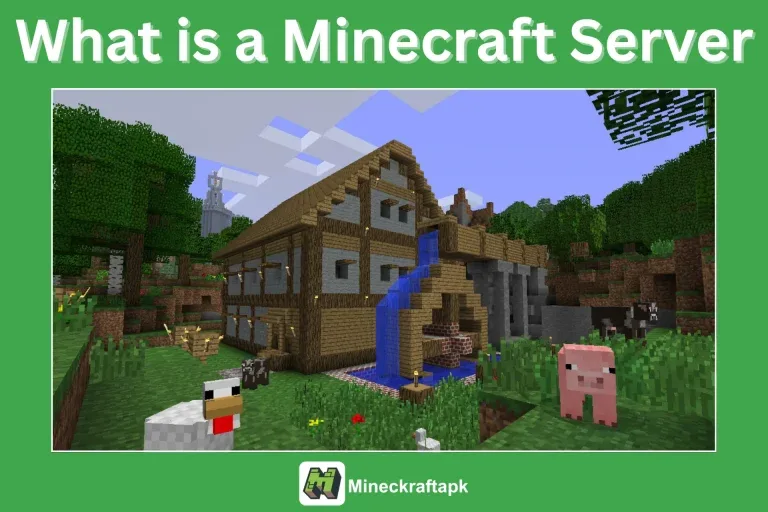
Ang pag-set up ng sarili mong Minecraft server ay nagbibigay-daan sa iyo na bumuo at magbahagi ng mundo sa iba ayon sa iyong mga patakaran. Ikaw ang may kontrol sa mga patakaran ng laro, nagpapasya kung sino ang maaaring sumali, at pinapanatiling tumatakbo ang mundo upang ang mga kaibigan ay makapasok mula sa kahit saan. Ang gabay na ito ay naglalakad sa iyo sa proseso, mula sa pag-install ng Java hanggang sa pag-configure ng iyong server at pag-imbita ng mga manlalaro.
Ano ang Minecraft Server?
Ang Minecraft server ay isang dedikadong espasyo kung saan ikaw at ang iba ay naglalaro sa parehong mundo. Nananatili itong aktibo upang ang mga manlalaro ay makasali anumang oras. Bilang may-ari ng server, maaari kang magtakda ng mga mode ng laro, magdagdag ng mga plugin o custom na tampok, at maghigpit ng access. Maaari mong gawing pribado o pampubliko ang iyong server, depende sa kung paano mo gustong maglaro.
Paano Gumawa ng Minecraft Server
Sundin ang mga hakbang na ito upang i-set up ang iyong server.
1. I-install ang Java
Ang mga Minecraft server ay tumatakbo sa Java. I-install ang pinakabagong bersyon ng Java sa iyong sistema upang matiyak ang maayos na operasyon.
2. Gumawa ng Dedikadong Folder
Gumawa ng bago at hiwalay na folder sa iyong computer upang maglaman ng mga file ng server at data ng mundo. Pinapanatili nitong organisado ang lahat.
3. I-download ang Minecraft Server
Mula sa opisyal na website ng Minecraft, i-download ang server .jar file at i-save ito sa dedikadong folder na ginawa mo.
4. Simulan ang Server gamit ang Command
Buksan ang Command Prompt sa iyong server folder. Gamitin ang sumusunod na command upang simulan ang server:
java -Xmx1024M -Xms1024M -jar (file name).jar nogui
Palitan ang (file name) ng aktwal na pangalan ng .jar file na iyong na-download.
5. Tanggapin ang EULA
Isang file na pinangalanang eula.txt ang mabubuo. Buksan ito at palitan ang linyang eula=false ng eula=true. Ito ay nagpapahiwatig ng iyong pagsang-ayon sa Minecraft End User License Agreement.
6. Patakbuhin Muli ang Server
Pagkatapos i-edit ang EULA, simulan muli ang server gamit ang parehong command. Lilikha ito ng mga kinakailangang world file.
7. Ayusin ang Server Properties
Buksan ang file na server.properties upang i-customize ang iyong server. Narito ang ilang karaniwang setting at inirerekomendang halaga:
- gamemode=survival – Mga opsyon: survival, creative, o adventure.
- max-players=10 – Ayusin batay sa iyong pangangailangan.
- difficulty=normal – Mga opsyon: normal, hard, easy.
- level-name=world – Pumili ng anumang pangalan para sa iyong mundo.
- online-mode=true – Inirerekomenda na panatilihing true para sa seguridad.
- pvp=true – Itakda sa false upang huwag paganahin ang player-versus-player combat.
- motd=Welcome to my server – Ang mensaheng ipinapakita sa listahan ng server.
8. Payagan ang Firewall Access
Kung may prompt na lumabas na humihingi ng pahintulot para sa Java na ma-access ang firewall, payagan ito. Tinitiyak nito na ang mga manlalaro ay makakonekta sa iyong server.
9. I-set Up ang Port Forwarding (Opsyonal)
Ang port forwarding ay nagbibigay-daan sa mga manlalaro mula sa ibang mga network na sumali sa iyong server. Kung wala ito, ang mga manlalaro lamang sa parehong Wi-Fi network ang makakakonekta. Upang i-set up ang port forwarding:
- Hanapin ang IP address ng iyong device.
- I-access ang iyong router gamit ang IP address na iyon.
- Hanapin ang seksyon ng Port Forwarding.
- Punan ang mga sumusunod na field:
- Service Name: Minecraft Server
- Port Range: 25565
- Local IP Address: Ang iyong IPv4 address
- Local Port: 25565
- Protocol: TCP/UDP
- Status: enabled
Maglaro kasama ng mga Kaibigan sa LAN
Kung ang iyong mga kaibigan ay nasa parehong Wi-Fi network, maaari silang sumali nang walang port forwarding. Hanapin lamang ang iyong local IP address at ibahagi ito sa kanila. Maaari nilang gamitin ito upang kumonekta sa iyong server.
Konklusyon
Ang paggawa ng sarili mong Minecraft server ay nagbibigay sa iyo ng kontrol sa iyong mundo at nagpapahintulot sa iyo na maglaro kasama ng iba. Maaari mong pamahalaan ang mga pahintulot, magtakda ng mga patakaran ng laro, at ibahagi ang server IP upang ang iba ay makasali. Sa mga hakbang na ito, maaari mong i-set up at pamahalaan ang sarili mong Minecraft server.
Mga Madalas Itanong
Maaari bang sumali ang aking mga kaibigan sa aking server mula sa kahit saan?
Kung nag-set up ka ng port forwarding sa iyong router. Kung hindi, kailangan nilang nasa parehong network.
Paano ko mahahanap ang aking IP address?
Maghanap ng "what is my IP" online upang mahanap ang iyong public IP. Para sa iyong local IPv4 address, i-type ang ipconfig sa Command Prompt.
Maaari ko bang baguhin ang mga mode ng laro habang ginagawa ang server?
Oo, maaari mong itakda ang mode ng laro sa server.properties file.
Ilan ang maaaring sumali sa aking server?
Maaari mong itakda ang limitasyon ng manlalaro sa server.properties. Ang limitasyon na 5–10 manlalaro ay madalas na inirerekomenda, ngunit maaari mong ayusin ito kung kinakailangan.
Paano Mag-set Up ng Minecraft Server: Isang Hakbang-hakbang na Gabay
Matutunan kung paano gumawa ng sarili mong Minecraft server para makapaglaro kasama ng mga kaibigan, magtakda ng sariling mga patakaran, at pamahalaan ang access ng mga manlalaro. Saklaw ng gabay na ito ang pag-install, pag-configure, at mga opsyon sa koneksyon.
Published 2025-07-14