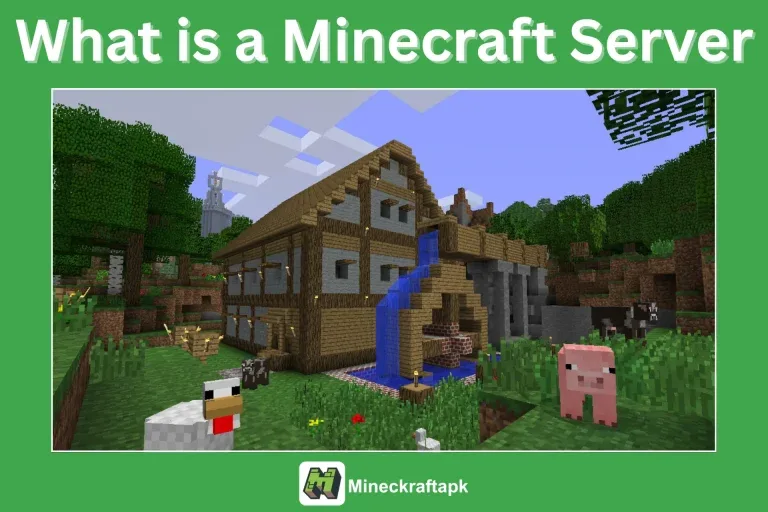
Configurar seu próprio servidor Minecraft permite que você construa e compartilhe um mundo com outras pessoas nos seus termos. Você controla as regras do jogo, decide quem pode entrar e mantém o mundo funcionando para que os amigos possam entrar de qualquer lugar. Este guia orienta você no processo, desde a instalação do Java até a configuração do seu servidor e o convite de jogadores.
O que é um Servidor Minecraft?
Um servidor Minecraft é um espaço dedicado onde você e outras pessoas jogam no mesmo mundo. Ele permanece ativo para que os jogadores possam entrar a qualquer momento. Como proprietário do servidor, você pode definir modos de jogo, adicionar plugins ou recursos personalizados e restringir o acesso. Você pode tornar seu servidor privado ou público, dependendo de como deseja jogar.
Como Criar um Servidor Minecraft
Siga estas etapas para configurar seu servidor.
1. Instale o Java
Os servidores Minecraft são executados em Java. Instale a versão mais recente do Java no seu sistema para garantir uma operação tranquila.
2. Crie uma Pasta Dedicada
Crie uma nova pasta separada no seu computador para armazenar os arquivos do servidor e os dados do mundo. Isso mantém tudo organizado.
3. Baixe o Servidor Minecraft
No site oficial do Minecraft, baixe o arquivo .jar do servidor e salve-o na pasta dedicada que você criou.
4. Inicie o Servidor com um Comando
Abra o Prompt de Comando na pasta do servidor. Use o seguinte comando para iniciar o servidor:
java -Xmx1024M -Xms1024M -jar (nome do arquivo).jar nogui
Substitua (nome do arquivo) pelo nome real do arquivo .jar que você baixou.
5. Aceite o EULA
Um arquivo chamado eula.txt será gerado. Abra-o e altere a linha eula=false para eula=true. Isso indica sua concordância com o Contrato de Licença de Usuário Final do Minecraft.
6. Execute o Servidor Novamente
Após editar o EULA, inicie o servidor novamente usando o mesmo comando. Isso criará os arquivos de mundo necessários.
7. Ajuste as Propriedades do Servidor
Abra o arquivo server.properties para personalizar seu servidor. Aqui estão algumas configurações comuns e valores recomendados:
- gamemode=survival – Opções: survival, creative ou adventure.
- max-players=10 – Ajuste conforme suas necessidades.
- difficulty=normal – Opções: normal, hard, easy.
- level-name=world – Escolha qualquer nome para o seu mundo.
- online-mode=true – Recomendado manter true para segurança.
- pvp=true – Defina como false para desativar o combate jogador contra jogador.
- motd=Welcome to my server – A mensagem exibida na lista de servidores.
8. Permita o Acesso pelo Firewall
Se aparecer um prompt solicitando permissão para o Java acessar o firewall, permita. Isso garante que os jogadores possam se conectar ao seu servidor.
9. Configure o Encaminhamento de Portas (Opcional)
O encaminhamento de portas permite que jogadores de outras redes se conectem ao seu servidor. Sem isso, apenas jogadores na mesma rede Wi-Fi podem se conectar. Para configurar o encaminhamento de portas:
- Encontre o endereço IP do seu dispositivo.
- Acesse o roteador usando esse endereço IP.
- Localize a seção de Encaminhamento de Portas.
- Preencha os seguintes campos:
- Nome do Serviço: Minecraft Server
- Intervalo de Portas: 25565
- Endereço IP Local: Seu endereço IPv4
- Porta Local: 25565
- Protocolo: TCP/UDP
- Status: enabled
Jogue com Amigos na LAN
Se seus amigos estiverem na mesma rede Wi-Fi, eles podem entrar sem encaminhamento de portas. Basta encontrar seu endereço IP local e compartilhá-lo com eles. Eles podem usá-lo para se conectar ao seu servidor.
Conclusão
Criar seu próprio servidor Minecraft dá a você controle sobre seu mundo e permite que você jogue com outras pessoas. Você pode gerenciar permissões, definir regras de jogo e compartilhar o IP do servidor para que outros possam entrar. Com estas etapas, você pode configurar e gerenciar seu próprio servidor Minecraft.
Perguntas Frequentes
Meus amigos podem entrar no meu servidor de qualquer lugar?
Somente se você tiver configurado o encaminhamento de portas no seu roteador. Caso contrário, eles precisam estar na mesma rede.
Como posso encontrar meu endereço IP?
Pesquise "qual é o meu IP" online para encontrar seu IP público. Para seu endereço IPv4 local, digite ipconfig no Prompt de Comando.
Posso alterar os modos de jogo ao criar o servidor?
Sim, você pode definir o modo de jogo no arquivo server.properties.
Quantos jogadores podem entrar no meu servidor?
Você pode definir o limite de jogadores no server.properties. Um limite de 5 a 10 jogadores é frequentemente recomendado, mas você pode ajustá-lo conforme necessário.
Como Configurar um Servidor Minecraft: Um Guia Passo a Passo
Aprenda a criar seu próprio servidor Minecraft para jogar com amigos, definir regras personalizadas e gerenciar o acesso de jogadores. Este guia aborda instalação, configuração e opções de conexão.
Published 2025-07-14