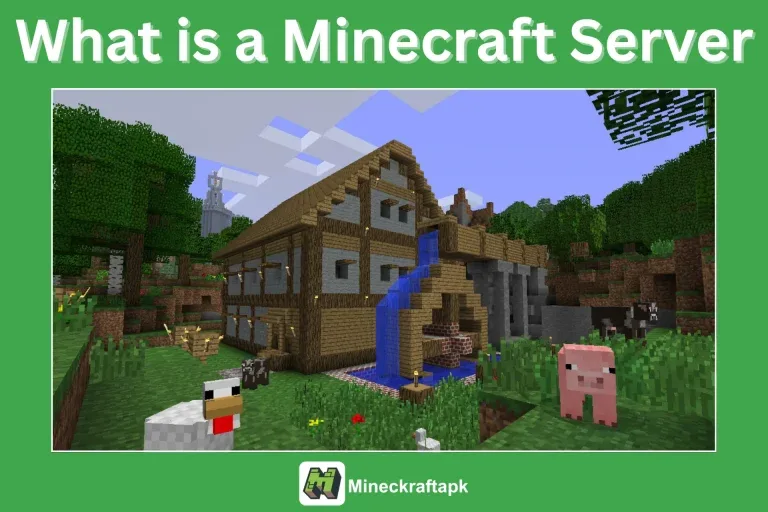
Việc thiết lập máy chủ Minecraft của riêng bạn cho phép bạn xây dựng và chia sẻ một thế giới với người khác theo cách của bạn. Bạn kiểm soát luật chơi, quyết định ai có thể tham gia và giữ cho thế giới hoạt động để bạn bè có thể ghé thăm từ bất cứ đâu. Hướng dẫn này sẽ đưa bạn qua quá trình, từ cài đặt Java đến cấu hình máy chủ và mời người chơi.
Máy Chủ Minecraft là gì?
Máy chủ Minecraft là một không gian riêng nơi bạn và những người khác chơi trong cùng một thế giới. Nó luôn hoạt động để người chơi có thể tham gia bất cứ lúc nào. Là chủ máy chủ, bạn có thể đặt chế độ chơi, thêm plugin hoặc tính năng tùy chỉnh và hạn chế quyền truy cập. Bạn có thể đặt máy chủ của mình ở chế độ riêng tư hoặc công khai, tùy thuộc vào cách bạn muốn chơi.
Cách Tạo Máy Chủ Minecraft
Thực hiện theo các bước sau để thiết lập máy chủ của bạn.
1. Cài đặt Java
Máy chủ Minecraft chạy trên Java. Cài đặt phiên bản Java mới nhất trên hệ thống của bạn để đảm bảo hoạt động trơn tru.
2. Tạo Thư Mục Riêng
Tạo một thư mục mới, riêng biệt trên máy tính của bạn để chứa các tệp máy chủ và dữ liệu thế giới. Điều này giúp mọi thứ được tổ chức.
3. Tải Xuống Máy Chủ Minecraft
Từ trang web chính thức của Minecraft, tải xuống tệp .jar của máy chủ và lưu nó vào thư mục riêng bạn đã tạo.
4. Khởi Động Máy Chủ Bằng Lệnh
Mở Command Prompt trong thư mục máy chủ của bạn. Sử dụng lệnh sau để khởi động máy chủ:
java -Xmx1024M -Xms1024M -jar (tên tệp).jar nogui
Thay thế (tên tệp) bằng tên thực tế của tệp .jar bạn đã tải xuống.
5. Chấp Nhận EULA
Một tệp có tên eula.txt sẽ được tạo. Mở nó và thay đổi dòng eula=false thành eula=true. Điều này cho thấy bạn đồng ý với Thỏa Thuận Cấp Phép Người Dùng Cuối của Minecraft.
6. Chạy Lại Máy Chủ
Sau khi chỉnh sửa EULA, khởi động lại máy chủ bằng cùng lệnh. Điều này sẽ tạo các tệp thế giới cần thiết.
7. Điều Chỉnh Thuộc Tính Máy Chủ
Mở tệp server.properties để tùy chỉnh máy chủ của bạn. Dưới đây là một số cài đặt phổ biến và giá trị được đề xuất:
- gamemode=survival – Tùy chọn: survival, creative, hoặc adventure.
- max-players=10 – Điều chỉnh dựa trên nhu cầu của bạn.
- difficulty=normal – Tùy chọn: normal, hard, easy.
- level-name=world – Chọn bất kỳ tên nào cho thế giới của bạn.
- online-mode=true – Nên giữ true để bảo mật.
- pvp=true – Đặt thành false để tắt chế độ người chơi đấu với người chơi.
- motd=Chào mừng đến với máy chủ của tôi – Thông điệp hiển thị trong danh sách máy chủ.
8. Cho Phép Truy Cập Tường Lửa
Nếu một thông báo xuất hiện yêu cầu quyền cho Java truy cập tường lửa, hãy cho phép. Điều này đảm bảo người chơi có thể kết nối với máy chủ của bạn.
9. Thiết Lập Chuyển Tiếp Cổng (Tùy Chọn)
Chuyển tiếp cổng cho phép người chơi từ các mạng khác tham gia máy chủ của bạn. Nếu không có nó, chỉ người chơi trên cùng mạng Wi-Fi mới có thể kết nối. Để thiết lập chuyển tiếp cổng:
- Tìm địa chỉ IP của thiết bị bạn.
- Truy cập router của bạn bằng địa chỉ IP đó.
- Tìm phần Chuyển Tiếp Cổng.
- Điền vào các trường sau:
- Tên Dịch Vụ: Minecraft Server
- Phạm Vi Cổng: 25565
- Địa Chỉ IP Cục Bộ: Địa chỉ IPv4 của bạn
- Cổng Cục Bộ: 25565
- Giao Thức: TCP/UDP
- Trạng Thái: enabled
Chơi với Bạn bè trên LAN
Nếu bạn bè của bạn ở cùng mạng Wi-Fi, họ có thể tham gia mà không cần chuyển tiếp cổng. Chỉ cần tìm địa chỉ IP cục bộ của bạn và chia sẻ với họ. Họ có thể sử dụng nó để kết nối với máy chủ của bạn.
Kết Luận
Tạo máy chủ Minecraft của riêng bạn cho bạn quyền kiểm soát thế giới của mình và cho phép bạn chơi với người khác. Bạn có thể quản lý quyền, đặt luật chơi và chia sẻ IP máy chủ để người khác có thể tham gia. Với các bước này, bạn có thể thiết lập và quản lý máy chủ Minecraft của riêng mình.
Câu Hỏi Thường Gặp
Bạn bè của tôi có thể tham gia máy chủ của tôi từ bất cứ đâu không?
Chỉ khi bạn đã thiết lập chuyển tiếp cổng trên router của mình. Nếu không, họ phải ở cùng mạng.
Làm thế nào để tìm địa chỉ IP của tôi?
Tìm kiếm "what is my IP" trực tuyến để tìm IP công khai của bạn. Đối với địa chỉ IPv4 cục bộ, gõ ipconfig trong Command Prompt.
Tôi có thể thay đổi chế độ chơi trong khi tạo máy chủ không?
Có, bạn có thể đặt chế độ chơi trong tệp server.properties.
Có bao nhiêu người chơi có thể tham gia máy chủ của tôi?
Bạn có thể đặt giới hạn người chơi trong server.properties. Giới hạn 5–10 người chơi thường được đề xuất, nhưng bạn có thể điều chỉnh khi cần.
Cách Thiết Lập Máy Chủ Minecraft: Hướng Dẫn Từng Bước
Tìm hiểu cách tạo máy chủ Minecraft của riêng bạn để chơi với bạn bè, đặt luật tùy chỉnh và quản lý quyền truy cập của người chơi. Hướng dẫn này bao gồm cài đặt, cấu hình và các tùy chọn kết nối.
Published 2025-07-14